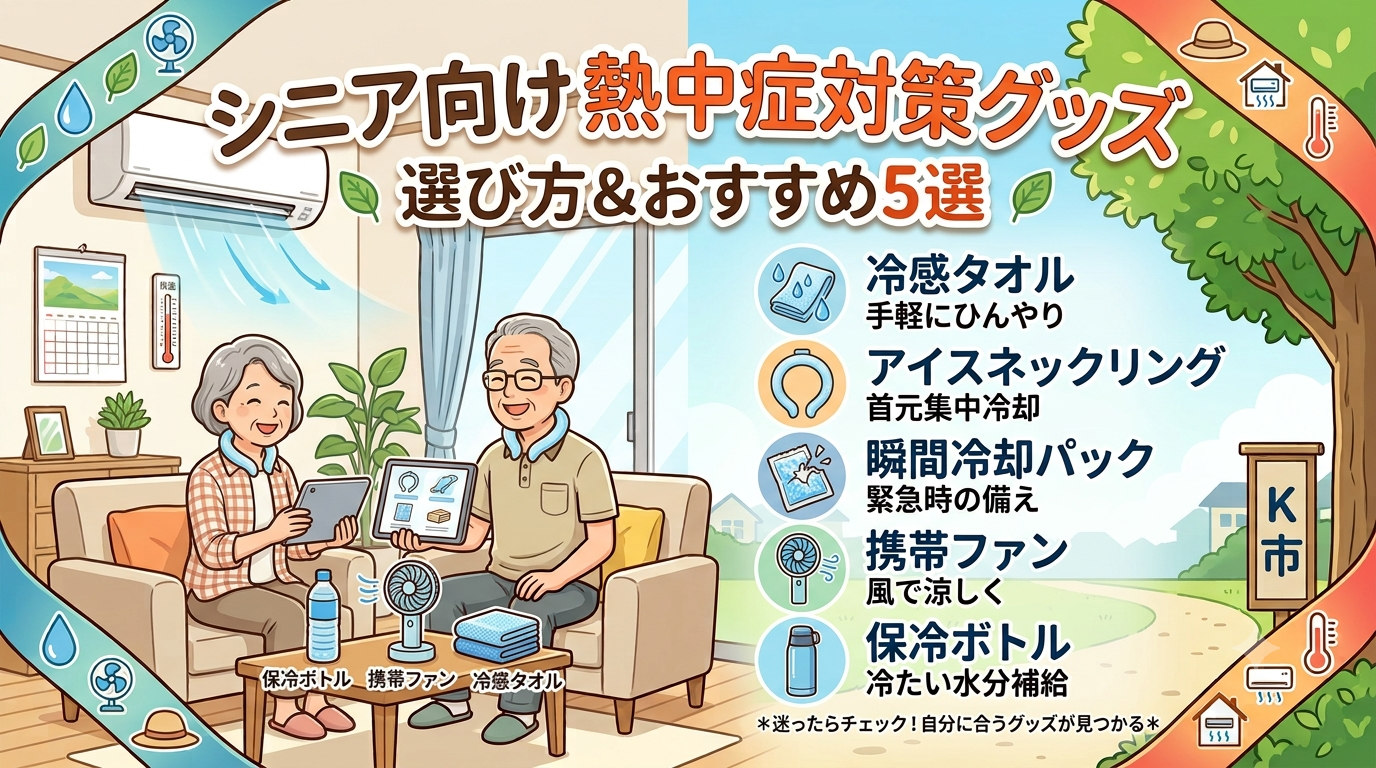
シニア世代こそ早めの予防を!家の中でも油断できない熱中症の知識と対策
chida0001@gmail.com tomtomブログ|通信業界47年のSEが教えるシニアのAI・IT活用

※本記事にはプロモーション(広告)を含みます。紹介するサービスは、運営者が実際に確認した内容に基づいています。リンク先の料金・条件は変更されることがあるため、お申込み前に必ず公式サイトにて最新情報をご確認ください。
ここまでの4本の記事で、次のことをお伝えしてきました。
最後は、いよいよ実際に動く番です。
「登録って難しそう」「しつこく勧誘されないか心配」「何を話せばいいか分からない」……。
そんな不安も、具体的な手順さえ分かればぐっと小さくなります。
この記事では、実際の画面イメージに沿って、次の3つの行動手順をやさしく解説します。
すべてをやる必要はありません。ご自分に合いそうなものを1つだけ選んで、今日、小さな一歩を踏み出してみませんか?
まずは、ご自身の今の気持ちに合わせて、次の中から行動を1つ選んでみましょう。
| あなたの今の気持ち | おすすめの行動 | かかる時間の目安 |
|---|---|---|
| A:どんな仕事があるか、まず見てみたい | 求人サイトに登録する | 約5〜10分 |
| B:一人で応募するのが不安、まずは相談したい | 無料のキャリア相談を予約する | 約10分(予約完了まで) |
| C:スマホやPCの操作にまだ自信がない | IT講座の無料体験に申し込む | 約10分(申込み完了まで) |
「どれにしようか迷う……」という方は、**A(求人サイトに登録)**から始めるのがおすすめです。
まだ応募する必要はありません。求人を眺めるだけでも「60代・70代向けも意外とあるんだな」と実感できるはずです。
【ここに提携リンクボタンを設置】

※「無料」「勧誘なし」などの表記は、各社の公式サイトで確認できる事実に基づき記載しています。
登録の途中で手が止まらないよう、事前に手元へそろえておきましょう。
| 用意するもの | ポイント・確認事項 |
|---|---|
| ① メールアドレス | 普段使っているもの。(お持ちでない方はスマホで作成可能) |
| ② 電話番号 | 連絡を受け取れる携帯電話の番号 |
| ③ 経歴のメモ | これまで働いた会社名・期間・担当した仕事を紙に書き出しておく |
| ④ 希望条件のメモ | 週何日・1日何時間・通勤時間・希望収入などの目安 |
| ⑤ 筆記用具とノート | 発行されたIDやパスワードを安全にメモするため |
登録時、次のような情報を求められたら怪しい手続きの可能性があります。すぐに手を止めてください。

多くの求人サイトに共通する、基本的な登録の流れです。サイトによって画面デザインは少し異なりますが、全体の順序はほぼ同じです。

※氏名・メアド等の個人情報は必ず保護してください
https://」(末尾にsが付いている)で始まっているか確認します。💬 運営者のひとこと(実体験)
これまで転職サイトや求人サイトを利用する中で、私自身が最も迷ったのは「希望職種」の選択でした。特にシニア世代になると、「経験のある仕事しか応募できない」と考えがちです。しかし実際には、未経験者を歓迎する求人や、経験について相談できる求人も少なくありません。私の経験から言えるのは、最初から条件を厳しく絞り込まず、少し幅を持たせて検索してみること。選択肢が広がることで、自分では思いつかなかった働き方に出会える可能性もあります。
公的機関であるハローワークのサービスも、スマホから手軽に利用できます。
通常、ハローワークを利用するには「求職登録」が必要ですが、直接窓口へ行く以外にも、**「ハローワークインターネットサービス」**から「求職者マイページ」を開設することで、自宅のスマホからオンライン登録が可能です。
最寄りのハローワークに「生涯現役支援窓口」が設置されている場合は、65歳以上の方に特化した求人や親身なサポートを受けられるため、ぜひ活用してみましょう。

※詳しい手続き方法は、お住まいの地域を管轄するハローワーク公式サイトにて最新情報をご確認ください。

「自分一人で求人を探して応募するのは不安」という方には、専門のアドバイザーが伴走してくれる再就職支援サービス(民間・無料)がおすすめです。
[ステップ①:無料登録]
└ 公式サイトで名前・連絡先・希望条件を入力(利用料が無料か確認)
│
[ステップ②:担当者からのご連絡]
└ 電話やメールで面談日程の調整(連絡を受けやすい時間帯を伝える)
│
[ステップ③:キャリア面談・相談]
└ 電話・オンライン・対面のいずれかで実施(不安や希望を正直に話す)
│
[ステップ④:求人のご紹介]
└ 条件に合う求人の提案(希望に合わない場合は遠慮なく断ってOK)
│
[ステップ⑤:応募・面接対策]
└ 履歴書の添削や面接の練習・日程調整のサポートを受ける
│
[ステップ⑥:内定・ご契約]
└ 労働条件通知書などの書面をしっかり確認してから契約する

登録後に確認の連絡が入ることは一般的ですが、もし以下のような場面に遭遇した場合は、きっぱりとお断りして問題ありません。
- 「家族としっかり相談してからお返事いたします。」
- 「本日は契約いたしません。検討用として資料だけいただけますか。」
- 「求人のご紹介のみを希望しております。」
断ったからといって不利になることは一切ありません。万が一トラブルになりかけた場合は、*シニアの仕事探しで騙されない!怪しい求人・詐欺の見分け方と安全な求人票の見方でご紹介した「消費者ホットライン(局番なし 188)」へ相談できることを覚えておいてください。

面談の時間を有効に使うため、質問したい内容をあらかじめノートに書き出して持参するのがおすすめです。
| No. | 聞いておきたい質問 | チェック欄 |
|---|---|---|
| 1 | 60代・70代の求人紹介実績はどのくらいありますか? | □ |
| 2 | 私のこれまでの経験を生かせる仕事には、どんな選択肢がありますか? | □ |
| 3 | 「週2〜3日」「1日4時間程度」といった柔軟な働き方は可能ですか? | □ |
| 4 | パソコン操作にあまり自信がないのですが、対応できる求人はありますか? | □ |
| 5 | 履歴書や職務経歴書の作成は、どこまでアドバイスしてもらえますか? | □ |
| 6 | 実際の面接に向けた事前練習(面接対策)は実施してもらえますか? | □ |
| 7 | 利用料や紹介料など、後から追加費用が発生することは一切ありませんか? | □ |
| 8 | ご紹介いただいた求人が希望と合わない場合、お断りしても大丈夫ですか? | □ |
| 9 | 応募してから実際に働き始めるまでの期間(目安)はどのくらいですか? | □ |
| 10 | 入社後に職場環境などで困った際、アフターフォローの相談窓口はありますか? | □ |
特にNo.7(費用面)とNo.8(辞退の可否)は重要です。この質問に包み隠さず明確に答えてくれる事業者かどうかで、そのサービスの誠実さが見極められます。

「スマホやPCの操作にまだ不安がある」という方は、焦って求人に応募する前に無料講座で少し練習しておくのも非常に賢い選択です。
無料体験や資料請求をしたからといって、必ず入会しなければならないわけではありません。「まずは試しにのぞいてみる」くらいの軽い気持ちで一歩を踏み出してみましょう。

💬 運営者のひとこと(実体験)
運営者の私も、これまで多くのシニアの方から「レッスンについていけるか不安です」という相談を受けてきました。ところが、体験後の感想では「先生が何度でも説明してくれた」「自分のペースで進められた」という声がとても多いのです。シニア向けのIT講座は、若い人向けのスクールとは違い、理解度に合わせてゆっくり学べることを重視しています。最初の一歩が不安な方ほど、まずは無料体験を利用して教室の雰囲気を確かめてみてください。マンツーマン体験なら、周囲を気にせず質問できるため特におすすめです。
以下のリストからご自身がやりやすいものを1つだけ選んで、今日挑戦してみましょう!
どれほど小さな行動であっても、「今日動いた人」が一番確実に前進しています。

「パソコン操作が得意じゃないから……」と諦める必要は全くありません。
あなたの新しい一歩を、当サイトはこれからも心より応援しています!
▶ 最初から読み直す
60代・70代の再就職|パソコンが苦手でもスマホから始められる5つの理由

▶ 迷ったときは比較してみる
求人サイト・支援サービス・ハローワーク・IT講座を徹底比較
◀ 前の記事に戻る
再就職に必要なIT操作はたったの5つだけ!

【執筆者プロフィール】
通信業界47年の現役システムエンジニア
長年のIT現場経験を活かし、ウェブサイト「シニアのための通信ナビ」にて、シニア層の方々へ向けてスマホ活用術や生成AIなど、難しく感じられがちなITテーマをやさしく解説・発信中。
※参考資料:厚生労働省・各都道府県労働局「ハローワークインターネットサービス 求職者マイページのご案内」