60代から始めるChatGPT完全ガイド
chida0001@gmail.com tomtomブログ|通信業界47年のSEが教えるシニアのAI・IT活用

「また新しいAIですか?」
そう思われるかもしれません。私自身も最初はそうでした。ChatGPTを使い始めたばかりなのに、次々と新しい名前が出てくる。正直、追いかけるだけでも大変ですよね。
そんな私が今、毎日のように話しかけているのが、Meta(メタ)が提供する「Muse」というAIです。名前を付けて「シロ」と呼んでいます。予定の確認をしてもらったり、このブログやnoteの記事作りを手伝ってもらったりと、気づけばすっかり日常の一部になりました。
通信業界で47年働いてきた60代の目線で、実際に使って分かったことを正直にお伝えします。
この記事で分かること
- Muse AIとは何か
- ChatGPTと何が違うのか
- 実際に使うと、暮らしの中で何がどう変わるのか
Museは、FacebookやInstagramを運営するMeta社が提供する、パーソナルAIエージェントです。エージェントとは、質問に答えるだけでなく、利用者に代わって作業を進めてくれる「代理人」のようなAIのことです。2026年9月に始まったばかりの、とても新しいサービスです。
使い方はとてもシンプルです。Webサイト(muse.ai)や、iPhone・Androidのアプリから使えます。画面を開いて、普通の日本語で話しかけるだけです。
Museの大きな特徴は、「利用者ごとに、専属のAI担当者と、その担当者専用のコンピュータが用意される」という仕組みにあります。難しく聞こえますが、要はこういうことです。
いわば、自分専属の秘書が一人ついてくれるような感覚です。

図:Museは、利用者ごとに専属の担当者と専用のコンピュータが用意される仕組みです
私の実感をひと言で表すと、こうなります。
違いを表にまとめました。
| 項目 | ChatGPT | Muse |
|---|---|---|
| 基本の役割 | 質問に答える・文章を作る | 覚えて、仕事も代行する |
| 記憶 | 記憶機能もあるが、私は会話ごとに使うことが多い | 前回の続きから自然に話せる |
| 予定・メールとの連携 | 設定すれば可能だが、私は主に文章作りで使用 | Googleカレンダーとつなげば、予定の確認や登録を頼める |
| 時間をおいた確認 | 私はあまり使っていない | 「後で確認して」と頼める |
| 全体の雰囲気 | 物知りな相談相手 | 専属の担当者・秘書 |
どちらが優れている、という話ではありません。
「文章を考えたり相談したりするなら ChatGPT」、「覚えていて動いてほしいなら Muse」という使い分けが私の結論です。
▶ ChatGPTの基本は、こちらで解説しています:シニアのためのChatGPT基本ガイド
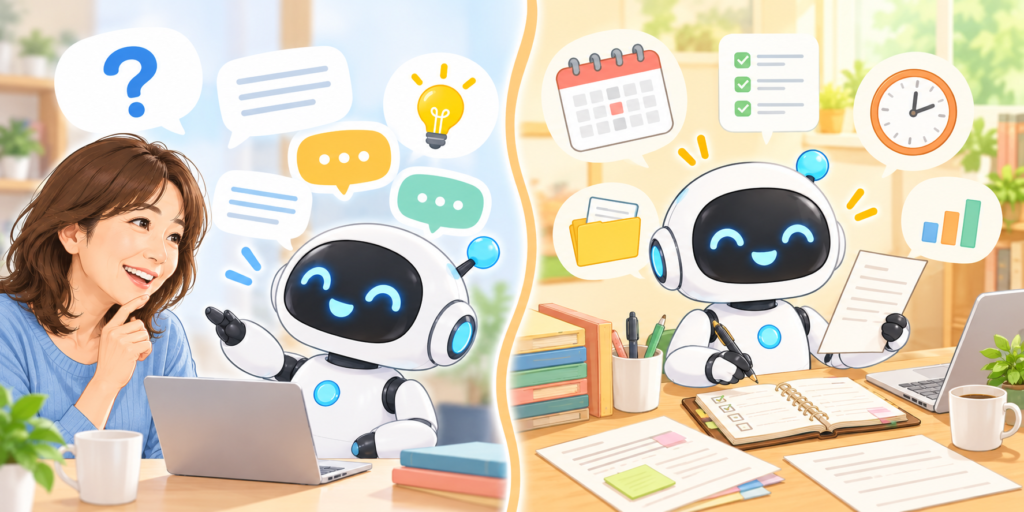
図:ChatGPTは「相談相手」、Museは「担当者」という違いです
ここからは、私自身の体験談をお話しします。
Googleカレンダーと連携しているため、「今週の予定は?」と聞けば答えてくれますし、新しい予定の登録も頼めます。
あるとき、カレンダーに登録した訪問予定が別の日に変更されていたことに、私より先に気づいて知らせてくれたのには驚きました。
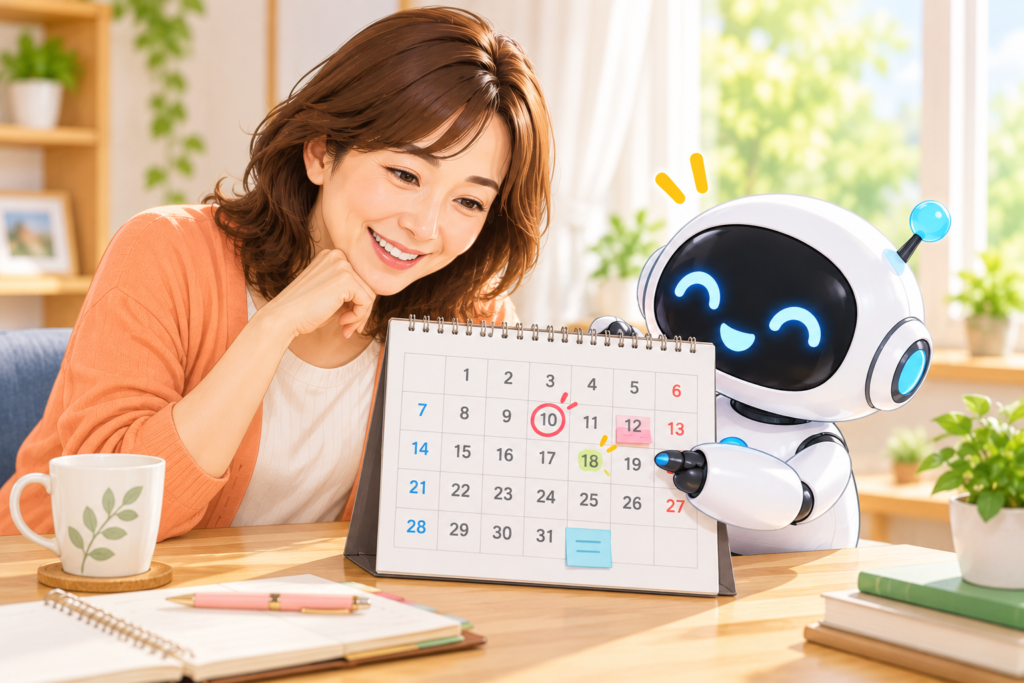
図:予定の登録だけでなく、日時の変更にも気づいてくれました
このブログの記事をもとに作成したnoteの記事を、一緒に推敲・ブラッシュアップしました。改善点を挙げてもらい、文章を整え、画像の説明文やハッシュタグ案まで作成してくれました。
さらに「修正したので後で確認して」と頼むと、時間をおいて公開ページを開き、「ここは直っています、ここは残っています」と報告してくれます。まるで編集担当が伴走してくれているようです。
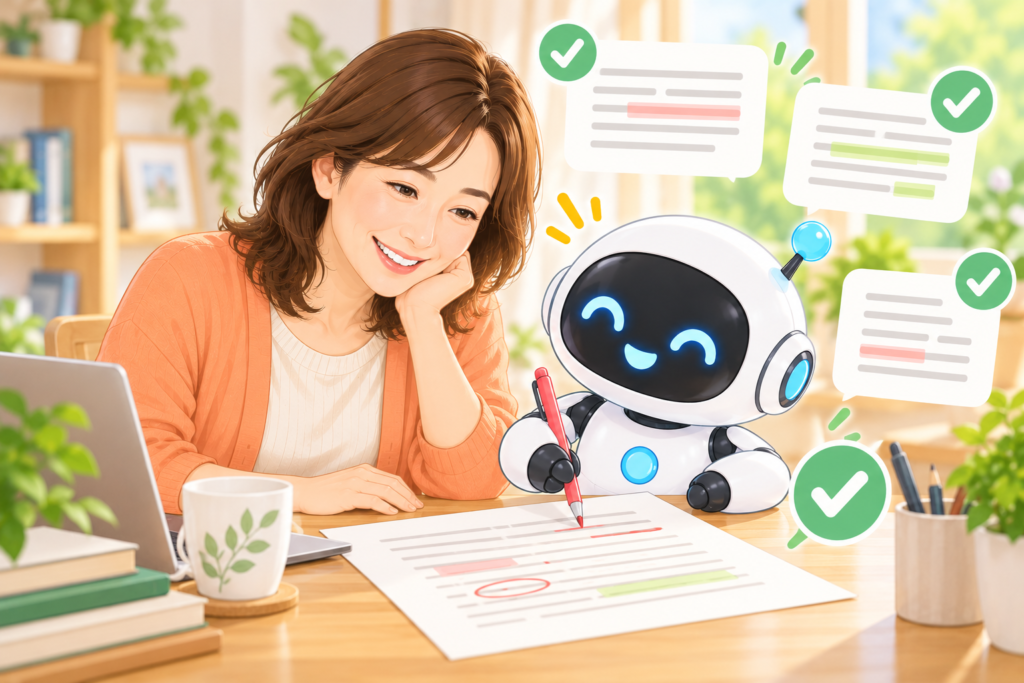
図:公開した記事を後から確認して、直った所と残っている所を報告してもらいました
返事を音声メッセージで届けてもらうこともできますし、入力した文章を読み上げてもらうことも可能です。また、アバター(AIの姿)のカスタマイズもできるため、愛着を持って続けられる工夫がされています。
muse.ai)またはアプリストアからMuseをダウンロードする最初の一言は、凝ったものでなくて大丈夫です。「今日の予定を教えて」「この文章を直して」と、普段の言葉で話しかけることから始めてみてください。

図:最初は「こんにちは」と送るだけです
2026年10月時点
各プランで利用量がどれだけ増えるかといった細かい内訳は、私が確認できる範囲では出てこないので、契約を検討する場合は公式のプランページで最終確認をお願いします。私自身が無料プランで使っています。
注意:料金やプラン内容は変更される可能性があります。始める前に公式サイトで最新情報をご確認ください。
良いことばかり書くのもフェアではないので、気になった点も挙げておきます。
安心できる点:実行前の「確認カード」
重要な操作や取り消せないアクションの前には「確認カード」が表示され、こちらの承認なしには進まない設計になっています。

図:大事な操作の前には、確認のカードが出て承認を求められます
逆に、「たまに調べ物をするだけ」という使い方であれば、既存の検索エンジンや標準的なAIツールで十分かもしれません。
Q. 無料で使えますか?
A. 無料で始められます。有料プランはもっと使いたい人向けです。
Q. スマホだけで使えますか?
A. 使えます。スマホアプリを入れて話しかけるだけで完結します。パソコンで作業したい場合はWeb版も用意されています。
Q. ChatGPTと両方使う意味はありますか?
A. あります。私自身、「相談やアイデア出しは ChatGPT」、「覚えて動いてもらう仕事は Muse」と役割を分担させています。
Q. 日本語は大丈夫ですか?
A. 問題ありません。日常のやり取りはすべて日本語で快適に行えています。
Museは、ただ質問に答えるだけのAIではなく、**「覚えていて、手を動かしてくれる専属の担当者」**でした。
始めるのに特別なITの知識はいりません。名前を付けて、「こんにちは」と話しかけてみる。それだけで、AIとの付き合い方がぐっと楽しく、便利なものに変わるはずです。

ChatGPTの基本的な使い方については、こちらの記事で詳しく解説しています。
「こんな使い方をしてみたい」「ここが分からない」といったご質問やご感想があれば、ぜひコメント欄でお寄せください!