熱中症対策グッズの比較記事|シニアにもわかる選び方とおすすめ5選
chida0001@gmail.com tomtomブログ|通信業界47年のSEが教えるシニアのAI・IT活用

「ChatGPTを使ってみたいけれど、キーボードで文字を打つのが面倒……」
「スマホでAIと会話できるって聞いたけど、どうやって使うの?」
そんな方におすすめなのが、ChatGPTの「音声会話」機能です。
マイクに向かって話しかけるだけで、ChatGPTが声で返事をしてくれます。スマートフォンはもちろん、パソコンでも利用可能です。
わざわざ長い文章を打たなくても、普段の会話と同じ感覚で質問できるため、シニア世代やパソコン操作が苦手な方にこそおすすめの機能です。
この記事では、ChatGPTの音声会話の始め方から暮らしに役立つ使い方まで、初心者向けにわかりやすく解説します。
音声会話とは、あなたの声でChatGPTに話しかけ、AIからの回答も「声」で聞き取れる機能です(公式では「音声モード」と呼ばれます)。
たとえば、文字で入力する場合は以下のように打ち込む必要があります。
文字入力の例:「今日の夕食の献立を考えてください」
音声会話なら、思いついたまま口に出すだけでOKです。
音声会話の例:「冷蔵庫にキャベツと豚肉があるんだけど、簡単に作れる夕食を考えて」
聞き終わったら、間を置かずに「もう少し簡単な料理はある?」と続けて質問できます。検索サイトにキーワードを打ち込むというより、信頼できる相手に相談するような感覚で使えます。
よく混同されがちな「音声入力」との違いを表にまとめました。
| 機能 | あなたの操作 | ChatGPTの返答 | おすすめのシーン |
| 音声入力 | 声で話す | 文字で表示される | 長い文章やメモをテキスト化したいとき |
| 音声会話 | 声で話す | 声で返ってくる | 考えがまとまっておらず、相談しながら決めたいとき |
「何を質問したらいいかまだ決まっていない」というときは、会話しながら整理できる音声会話がぴったりです。
音声で会話できるAIとしては、Googleが提供する「Gemini Live(ジェミニ ライブ)」も有名です。同じように声でやり取りできるサービスですが、それぞれ得意分野が異なります。
| 比較項目 | ChatGPT(音声会話) | Gemini Live(Google) |
| 主な特徴 | 人のような自然な相づち・自然な対話が得意 | Google連携(マップ・Gmail・YouTube検索など)が得意 |
| 話しやすさ | 途中で少し言葉に詰まっても待ってくれる | 反応が非常に速いが、こちらの発話の切り替え判定が早め |
| おすすめの方 | 雑談や相談事、初心者でじっくり話したい方 | 最新の検索情報やGoogleのサービスと連携させたい方 |
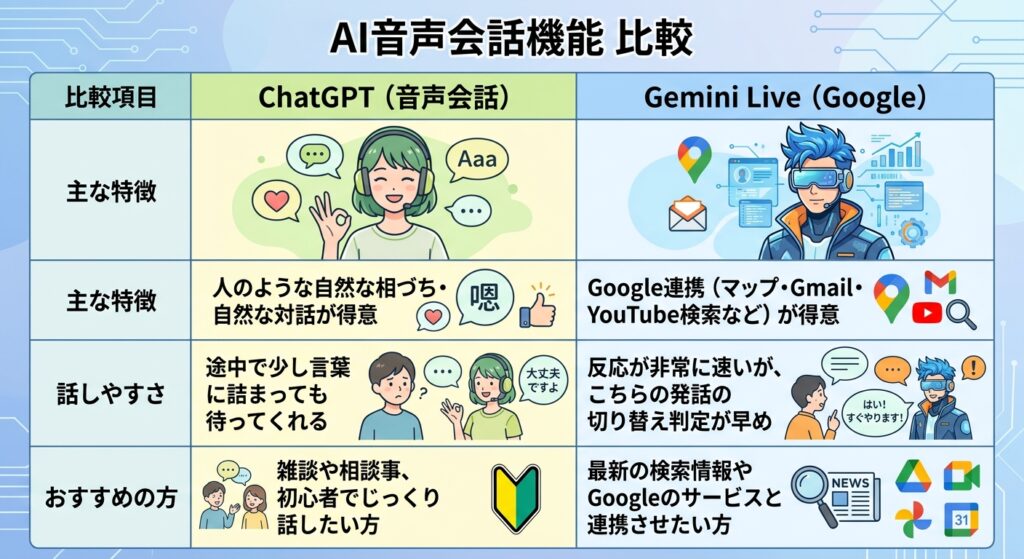
「今日あったことを話して整理したい」「じっくり相談しながら決めたい」という日常的な会話やアイデア出しには、ChatGPTの音声会話のほうが優しく自然に答えてくれるため初心者に向いています。
音声会話をスムーズに始めるために、以下の3点を確認しておきましょう。
iPhoneでもAndroidでも、基本的な手順は同じです。
App Store(iPhone)または Google Play(Android)で「ChatGPT」と検索し、公式アプリをインストールしてログインします。
画面右下にある「音波マーク(またはマイクのマーク)」をタップします。
【ここに画面のスクリーンショットを挿入】
※メッセージ入力欄の右端にあるアイコンを赤枠で囲むと親切です。
初めて使うときは、「ChatGPTがマイクへのアクセスを求めています」という確認画面が出ます。「許可」(または「Appの使用中は許可」)を選んでください。
画面が切り替わったら、準備完了です。普通に語りかけるように話しかけてみましょう。
最初の語りかけ例:
「こんにちは。今日はお知らせやおすすめのニュースはある?」
「AIについて、専門用語を使わずにやさしい言葉で教えて」
パソコンからは、Webブラウザ(Chrome、Edge、Safariなど)を使って利用します。
ブラウザでChatGPTの公式サイトにアクセスし、ログインします。
画面下部にあるメッセージ入力欄の右側、「音波(マイク)マーク」をクリックします。
【ここに画面のスクリーンショットを挿入】
初めて使用する際、ブラウザの上部に「マイクの使用を許可しますか?」と表示されます。「許可」をクリックしてください。
※パソコン本体にマイクが付いていない場合は、マイク付きのイヤホンやヘッドセットをご用意ください。
会話中に戸惑いやすい「途中の操作」についても覚えておくと安心です。
安心ポイント:
音声でやり取りした内容は、会話終了後にテキスト(文字)として画面に残ります。聞き逃した情報があっても、あとからじっくり読み返せるので安心です。
「声で話せるのはわかったけれど、何に使えばいいの?」という方向けに、おすすめの活用例を紹介します。
音声会話がうまく動かないときは、以下のポイントを確認してみてください。
ChatGPTの音声会話を使えば、キーボード操作に悩まされることなく、普段の会話と同じようにAIを活用できます。
使いこなすためのコツは、完璧な質問を作ろうとせず、思いついた言葉をそのまま出してみることです。
まずはアプリを開いて、「こんにちは、今日はどんな天気?」と話しかけるところから始めてみませんか? AIとの快適な対話をぜひ体験してみてください。