50代・60代から始めるAI入門|シニアにもわかるAI活用術
chida0001@gmail.com tomtomブログ|通信業界47年のSEが教えるシニアのAI・IT活用

「AIが勝手に動くって、なんだか怖くありませんか?」
私も最初はそうでした。
便利そうな半面、知らない間に申し込まれたり、送信されたりしたら困る。そう思うのは、ごく自然なことです。
でも実際に使ってみると、印象が変わりました。
大事な操作の前では必ず止まって確認してくれるし、頼んだ範囲の仕事を、覚えて進めてくれる。その感覚は、秘書や担当者が一人ついてくれるのに近いものでした。
この「代理人のようなAI」のことを、AIエージェントと呼びます。
この記事では、その仕組みを私の実例でやさしく解説します。
全体像を先に知りたい方は、こちらの集客記事からどうぞ。
👉 (シニア向け)Muse AIとは?ChatGPTとの違いを60代が実際に使って解説
この記事で分かること
– AIエージェントと、ふつうの「答えるAI」との違い
– Museが覚えて動ける仕組みと、確認カードという安心の仕組み
– そのまま真似できる「頼み方」の例文3つと、安全に使うルール3つ
私は通信業界47年の現役SEです。
専門用語は、その場で言い換えながら進めます。
エージェントとは「代理人」という意味です。
質問に答えるだけではなく、頼まれた仕事を引き受けて進めてくれるAI、と覚えれば十分です。
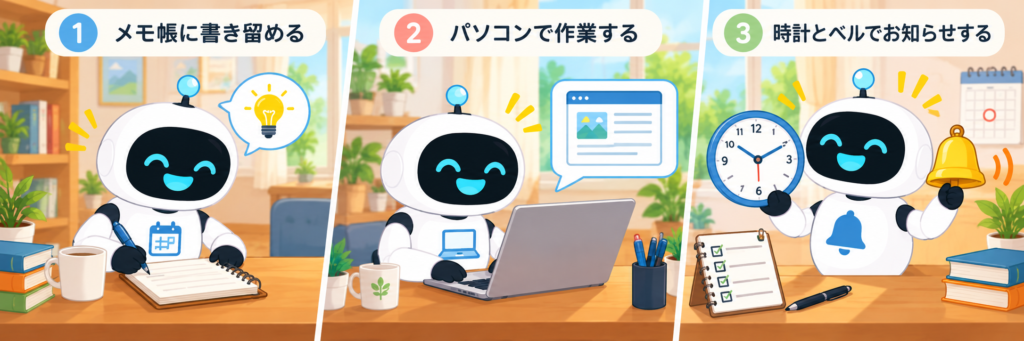
力は3つに分けられます。
ふつうのAI相談は、会話が終われば区切りになりがちです。
エージェントは、前回話したことや頼んだことを覚えていて、続きから話せます。
私の場合、相棒のAIに「シロ」という名前を付けています。
名前で呼びかけると、前回の記事作りの続きから自然に話せる。この「続き感」が、毎日使う理由の一つになりました。
答えを文章で返すだけではなく、カレンダーを確認する、公開ページを開いて確かめる、動画を組み立てる、といった作業そのものを進めます。
いわば、口頭で助言する人ではなく、机の向こうで一緒に作業してくれる担当者です。
「後で確認して」と頼めるのも、大きな違いです。
頼んだ時刻に確認し、結果を知らせてくれるので、こちらが覚え続けなくて済みます。
なぜそんなことができるのでしょうか。
Muse(Metaが提供するパーソナルAIエージェント)の仕組みは、こう説明できます。
秘書に例えると、「専属の秘書がいて、その秘書専用の机とパソコンがあり、手帳(カレンダー)を見せれば予定の仕事も任せられる」という感じです。
一番心配な「勝手に進められるのでは?」という点には、歯止めがあります。
予定の登録や送信など、大事な操作や取り消せない操作の前には、確認カードが表示されます。
私が承認しない限り、その先には進みません。
動いてくれるけれど、最後の判断は人がする。
この順番が守られているから、私は安心して任せられています。
Googleカレンダーとつないでいるため、「今週の予定は?」と聞けば答えてくれます。
あるとき、カレンダーに登録した訪問予定の日が別の日に変更されていたことに、私より先に気づいて知らせてくれました。
「覚えている」と「後で確認する」が組み合わさると、こういう助かり方をします。
ブログやnoteの記事は、一緒に推敲(すいこう=文章を整えること)をしました。
改善点を挙げてもらい、文章を整え、画像の説明文まで作ってもらいました。
さらに、「修正したので、後で確認して」と頼むと、時間をおいて公開ページを開き、「ここは直っています、ここは残っています」と報告してくれました。
編集担当が伴走してくれているような感覚です。
一番驚いたのが、これです。
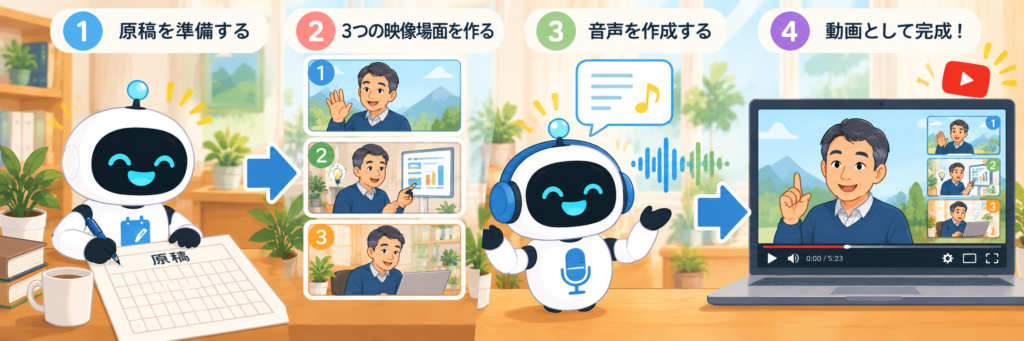
記事の内容をもとに、場面を3つに分け、それぞれ短い映像を作り、日本語のナレーション(読み上げ音声)を付けて、約30秒の説明動画にまとめてくれました。
正直に書くと、日本語のナレーションには少し不自然に聞こえる部分もありました。
それでも、自分の文章が映像と音声の付いた動画になる体験は、ひと昔前なら専門の会社に頼むようなことでした。
難しい命令文はいりません。普段の言葉で大丈夫です。
簡単な順に3つ置きますので、コピーして使ってみてください。
例文1(まず試す)
明日の予定を教えてください。
例文2(文章を任せる)
この文章を、60代にも分かりやすく直してください。直した理由も教えてください。
例文3(後で知らせてもらう)
明日の朝9時に、今日の予定をまとめて知らせてください。
ポイントは1つだけです。
最初から大きな仕事を頼まず、小さな頼み方で「ちゃんと伝わるか」を確かめながら増やしていくことです。
私が自分に課しているルールです。
向いている人
無理に使う必要がない人
無理に使う必要がない、というのも正直な結論です。
必要な人にだけ、便利な仕組みだと思ってください。
Q. 勝手に申し込みや送信をしませんか?
A. 大事な操作の前には確認カードが出て、承認なしには進まない仕組みです。ただし、連携するアプリや頼み方は自分で選ぶ、という意識は持っておきましょう。
Q. 間違えたらどうなりますか?
A. AIは間違えることもあります。だからこそ、予定や金額など大事なことは、最後に自分の目で確認するのがおすすめです。間違いに気づいたら、その場で伝えて直してもらえます。
Q. スマホだけでも使えますか?
A. 使えます。スマホアプリを入れて話しかけるだけで完結します。パソコンで作業したい場合は、Web版(muse.ai)もあります。
AIエージェントは、答えるだけのAIに「覚える・動く・後で知らせる」が加わった仕組みでした。
そして大事な操作の前には確認カードで止まるので、判断は最後まで自分でできます。
今日からできる最初の一歩は、1つだけです。
「明日の予定を教えて」と、一度だけ話しかけてみること。
全体像はこちらでもまとめています。
👉 (シニア向け)Muse AIとは?ChatGPTとの違いを60代が実際に使って解説
使い続けると気になってくるのが料金です。
無料でどこまでできるか、有料が必要かを判断したい方は、次にこちらの記事をどうぞ。
👉 Museの料金は?無料で十分な人と有料(Power)が向く人の分かれ目
「こんな頼み方をしてみたい」「ここが分からない」といったご質問やご感想があれば、ぜひコメントでお寄せください。