【シニア向け】Muse AIとは?ChatGPTとの違いを60代が実際に使って解説
chida0001@gmail.com tomtomブログ|通信業界47年のSEが教えるシニアのAI・IT活用

「ITを全部覚えないと、再就職はできないのでは……」
そう思って一歩を踏み出せずにいませんか?
でも、安心してください。再就職に必要なIT操作はたった5つだけです。
通信業界で47年、システムエンジニア(SE)として働いてきた私から見ても、実際に仕事探しで使う操作はとても限られています。難しい専門機能や複雑な設定は、ほとんど要りません。
この記事では、次のことをやさしく解説します。
まずは「できそうなこと」から、一緒に1つずつ確認していきましょう!

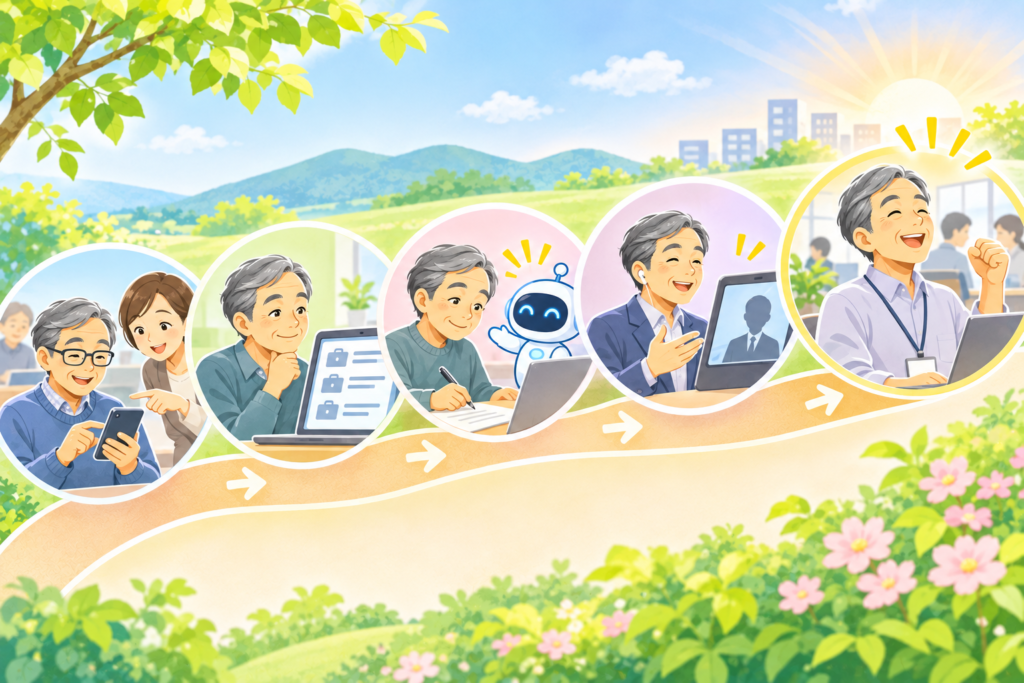
再就職で求められるIT操作は、以下の5つで十分です。一度にすべてを覚える必要はありません。
| No. | 必要な操作 | できると何が助かるか? | まず始める練習のコツ |
|---|---|---|---|
| ① | 電話をかける・受ける | 企業からの急な連絡にすぐ対応できる | 家族や友人に電話をかけて練習する |
| ② | メール・メッセージを読む・返す | 面接日程などの連絡を受け取れる | 家族と短いメッセージを送り合う |
| ③ | 求人を探して応募する | 自宅にいながら応募まで完結できる | まずは求人サイトを「眺めるだけ」から始める |
| ④ | オンライン面接に参加する | 遠くの企業にも自宅から応募できる | 家族や友人とビデオ通話を試してみる |
| ⑤ | 書類を作る・送る | 履歴書・職務経歴書をきれいに整えられる | 生成AIに下書きを作ってもらう |
普段スマホで電話をかけたり、LINEやメールを使ったりしているなら、①と②はすでにクリアしています!
残りの「③応募」「④面接」「⑤書類」についても、この記事で順番に解説していきますのでご安心ください。
「オンライン面接」(Web面接)とは、スマホやパソコンの画面越しに、企業の担当者と話す面接のことです。
移動時間や交通費がかからず、慣れた自宅で受けられるため、シニア世代にとっても非常に便利な方法です。
企業から案内のメールが届くと、「Zoom」「Microsoft Teams」「Google Meet」といったツール名が書かれていることが多いですが、基本的にはメールに記載された「リンク(URL)」を押すだけで参加できます。

💡 運営者の一言
私自身、SEとして長年働いていますが、初めてオンライン会議を使ったときは失敗の連続でした。マイクをオフにしたまま一生懸命話していたり、相手の声が聞こえず慌てたりしたこともあります。でも、今振り返ると心配する必要はありませんでした。最初は誰でも戸惑うものです。会議の前にご家族やご友人と5分だけでも「テスト通話」をしておくと、操作に慣れて当日の緊張がぐっと和らぎます。準備はほんの少しで十分ですので、ぜひ一度試してみてください。
「生成AI」とは、知りたいことや頼みたいことを文章で入力すると、自然な文字で答えてくれる最新のAIサービスです(「ChatGPT」「Gemini」「Claude」など)。
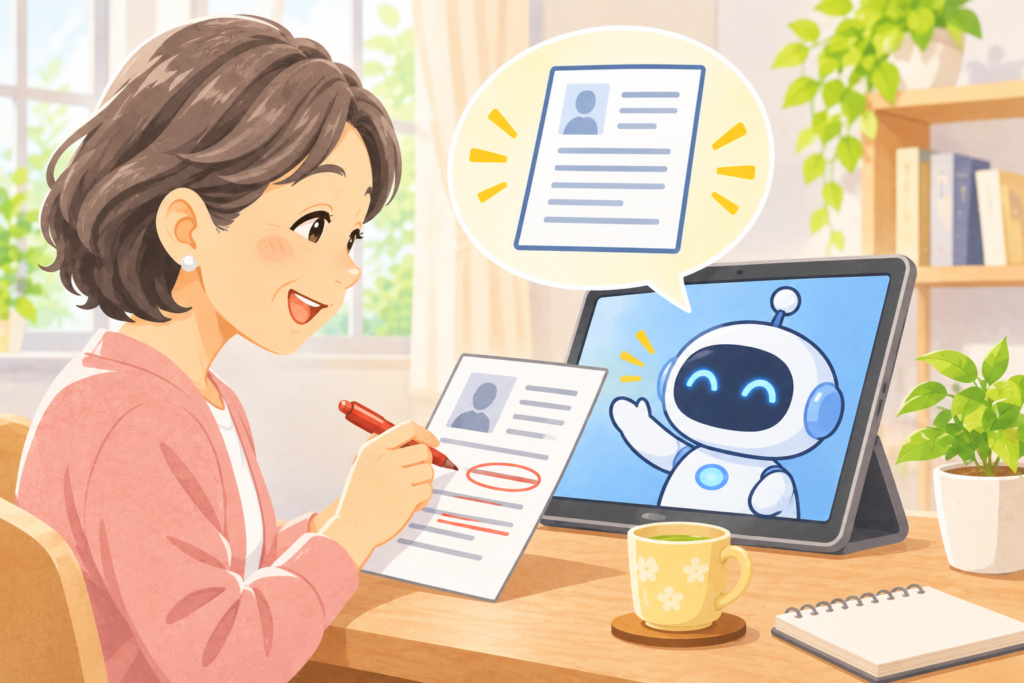
文章を考えるのが苦手な方にとって、生成AIは**優秀な「下書き作成助手」**になります。ゼロから悩んで書くよりも、ずっと楽に質の高い書類が作れます。
以下の枠内の文章をコピーして、「 」の部分だけご自身の情報に書き換えてお使いください。
【例文①:自己PRの下書きを作る】
あなたは、シニアの再就職をサポートするやさしいキャリア相談員です。
次の経験をもとに、自己PRを200字程度で作ってください。

・年齢:60代
・経験:「営業職を30年」
・得意なこと:「お客様との信頼づくり、約束を守ること」
・希望:「事務の仕事を、週3日くらい」

難しい専門用語は使わず、誠実さが伝わる印象でお願いします。

【例文②:職歴を簡潔にまとめる】
次の職歴を、履歴書に書きやすいように新しい順で3行にまとめてください。

・「食品メーカーで営業を15年」
・「その後、販売会社で営業管理を15年」
・「部下5名の指導を担当」

【例文③:ブランク(離職期間)の書き方を相談する】
定年後の3年間、「家族の介護」をしていたため働いていませんでした。
履歴書や面接で、この期間を前向きに伝える短い文章を3つ提案してください。

【例文④:AIと面接の練習をする】
あなたは採用面接官です。
私は60代で「事務のパート」に応募します。
面接でよく聞かれる質問を1つずつ出してください。
私が回答したら、よかった点と改善アドバイスを教えてください。
スマホの画面が見づらい、文字入力が大変……と感じる方は、設定を少し変えるだけで驚くほど使いやすくなります。
手で文字を打つのが大変なときは、声で入力するのがおすすめです。
面接の日時、会社の電話番号、担当者のお名前などは、スマホに最初から入っている「メモ」アプリに保存しておきましょう。紙のノートにも書いておくとダブルチェックになり安心です。
関係のないアプリからの通知が多いと、企業からの大切なメールを見落とす原因になります。使わないアプリの通知は設定からオフにしておきましょう。

💡 お断り
この体験談は、読者の皆様の参考になるよう一般的な事例をまとめた「想定ケース」です。
仕事探しの中でよく出てくるIT用語をやさしくまとめました。
| 用語 | やさしい解説 |
| オンライン面接(Web面接) | スマホやパソコンの画面越しに行う面接のこと。 |
| マイページ | 求人サイト内にある自分専用の管理画面。応募履歴や連絡メッセージが確認できる。 |
| ログイン | マイページなどに入る作業のこと。IDとパスワードを入力します。 |
| パスワード | 自分専用の暗証番号。他人に教えたり見せたりしてはいけません。 |
| アプリ | スマホの中で動く各種機能のこと(地図、電話、求人アプリなど)。 |
| リンク(URL) | 押すとそのWebページや面接画面に移動できる青い文字や文字列。 |
| 生成AI | 質問や頼み事を入力すると、自動で文章を作ってくれる便利なツール。 |
| Wi-Fi(ワイファイ) | 自宅などで使える無線のインターネット接続。通信量を気にせず使えます。 |

「自分にもできそう」と思えたら、すでに再就職への第一歩を踏み出しています!
次の記事では、実際に求人サイトへ登録する方法や、無料相談・IT講座の体験手順を実際の画面写真つきで詳しく解説します。
▶ 次に読む記事 [60代・70代の再就職 | 無料登録・相談予約・無料体験のやり方を画面つきで解説]

◀ 前の記事 [求人サイト・支援サービス・ハローワーク・IT講座を比較]

【執筆者情報】 通信業界47年の現役システムエンジニア。「シニアのための通信ナビ」を運営。スマホや生成AIなど、一見難しく思えるIT知識をやさしく丁寧にお伝えしています。
参考:各自治体・大学等が公開している生成AI利用のガイドライン・注意事項