60代・70代の再就職|パソコンが苦手でもスマホから始められる5つの理由
chida0001@gmail.com tomtomブログ|通信業界47年のSEが教えるシニアのAI・IT活用

「AIは、若い人のものでしょう」
そう思っていた時期が、私にもありました。でも今は、毎朝AI(人工知能。質問に答えたり、文章を作ったりしてくれる仕組み)に、予定とメールを確認してもらうところから1日が始まります。
私は通信業界47年の現役SE(システムエンジニア)で、60代です。Meta(メタ。FacebookやInstagramを運営する会社)のAI「Muse(ミューズ)」に「シロ」という名前を付けて、仕事にも暮らしにも使っています。使っているのは無料プラン(お金がかからない使い方)です。
10月26日に公開した「Muse AIとは?」の記事は、約1か月たった今も、ブログの中でいちばん多く読まれています。なぜ人気が落ちないのか。私なりの答えは、無料でできることが、それだけたくさんあるからだと思います。
この記事では、仕事などに使うシニアの方向けに、私が実際に使っている活用法を5つ紹介します。暮らし中心のやさしい版は、noteに無料で書いています。初心者の方は、そちらからどうぞ。
Museは、先ほどのMetaが提供するAIです。質問に答えるだけではありません。話した内容を覚えていて、頼んだ仕事を実際に進めてくれるのが特徴です。
詳しい入門は、最初の記事「Muse AIとは?ChatGPTとの違いを60代が実際に使って解説」にまとめました。この記事は、その次の段階です。「知る」から「仕事で使う」へ進みたい方のための活用編として、読んでください。

仕事でいちばん時間を取るのは、長い文章を読むことではないでしょうか。長いお知らせ、会議の資料、たまったメールのやり取り。全部を丁寧に読むと、それだけで午前中が終わってしまいます。
私は、朝と夕方にメールの要点をまとめてもらっています。重要なものを先に知らせてもらえるので、見落としが減りました。英語で届いた大事な期限の案内も、日本語で要約してもらいます。そのあと、自分の目で元の文を確認しています。
頼み方は、難しくありません。
「この文章を、重要な点を3つに絞って、やさしい言葉で要約してください。期限と金額があれば、そこだけ別に書いてください」
ポイントは、要約をうのみ(そのまま信じること)にしないことです。期限や金額など、間違えると困る部分は、必ず元の文章で確かめます。要約は「読む順番を決めるための下ごしらえ」と考えると、安心して使えます。

返信文は、内容よりも「書き出し」と「言い回し」で悩みます。断るメール、確認するメール、お礼のメール。失礼のない形に整えるだけで、意外と時間がかかります。
私はテニスサークルの幹事として、参加の取りまとめをメールで行っています。返信の下書きを作ってもらい、自分で読み直します。直すところは直してから送ります。この流れにしてから、返信にかかる時間が短くなりました。
「参加申込みへの返事を書いてください。11月22日と23日、どちらも9時から13時で了承する内容です。丁寧で、短めにお願いします」
大事な決まりは、下書きを必ず自分で読んでから送ることです。宛名や日付の取り違えは、AIにもあります。送信のボタンを押すのは、最後まで自分の役目にしています。
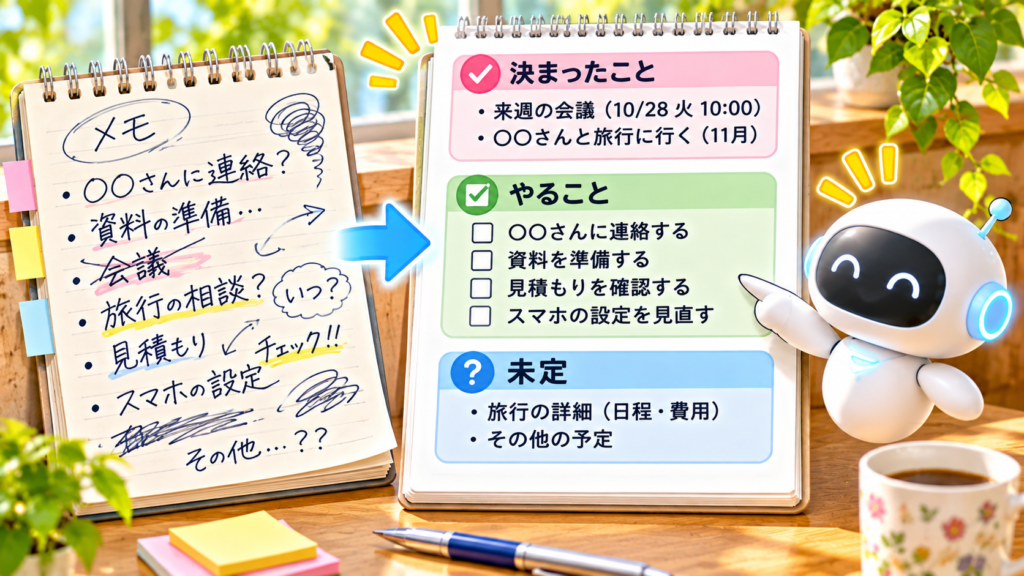
会議や打ち合わせのあとに残るのは、走り書きのメモです。そのままでは、あとで読み返しても「結局、何が決まったのか」が分かりません。
メモを渡して、形を整えてもらうと、見やすくなります。
「このメモを、決まったこと、やること(担当と期限)、まだ決まっていないこと、の3つに分けて整理してください」
私はサークルの予定表とカレンダーを照らし合わせる作業でも、同じ考え方を使っています。食い違いを見つけて一覧にしてもらうと、自分一人で目を凝らすより、ずっと楽に確認できます。
議事録は、きれいな文章を作ることが目的ではありません。「決まったこと」と「次にやること」が、誰にでも分かる形で残ること。それが目的です。
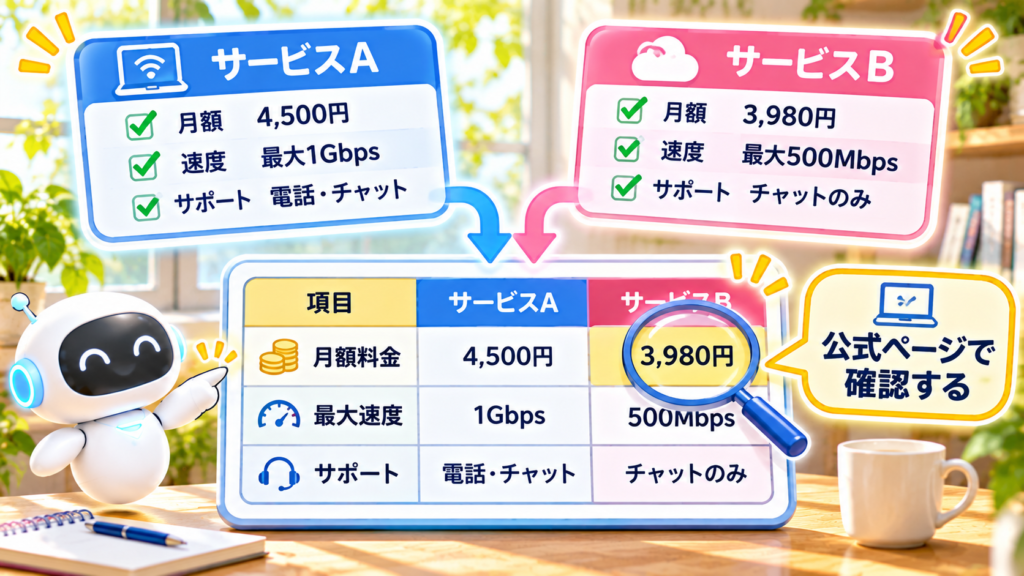
何かを比べるとき、時間がかかるのは情報集めよりも、並べて比べることです。料金、条件、期限。ページを行ったり来たりしているうちに、疲れてしまいます。
そんなときは、集めた材料を渡して、表にしてもらいます。
「この2つのサービスの違いを、料金、できること、向いている人の3点で、表にまとめてください」
私がブログの記事を書くときも、調べた内容をまず表に整理してもらってから、文章にしています。表になると、「ここは自分で公式ページを確認しないといけない」という場所も見えてきます。
注意点は1つです。料金や期限のような数字は変わります。表は下書きと考えて、決める前には公式の案内で確かめてください。

段取りが頭の中にあるだけだと、抜けが出ます。特に、締切のある申込みや、予定が重なる週はそうです。
私は、予定の確認と登録をMuseに頼んでいます。「来週の予定を教えて」と聞けば、答えてくれます。「この日にこれを入れて」と頼めば、登録してくれます。予定の変更に私より先に気づいて、知らせてくれたこともありました。
大きな作業の前には、段取り表を作ってもらいます。
「来月のコート抽選の申込みに向けて、やることを順番にリストにしてください。締切も入れてください」
リストになったら、あとは上から順に消していくだけです。60代の仕事術は、根性ではなく段取りだと思っています。
Museだけに閉じる必要はありません。私はChatGPT、Gemini、Claudeといった他の生成AI(文章などを作ってくれるAI)も、役割を分けて使っています。
正直に書くと、AI同士が自動でつながる仕組みは、私は使っていません。つなぐのは人間です。一方の答えを、もう一方へ渡します。
役割を分けると、それぞれの得意なところを使えます。ただし、住所や電話番号、仕事の秘密のような情報は、どのAIにも渡さないでください。AIをつないで使うときほど、この線引きが大切です。
詳しい3つのAIの比べ方は、このシリーズの比較記事で取り上げる予定です。
私自身は、今も無料プランで使っています。この記事で紹介した5つの活用は、どれも無料の範囲で日常的に使えているものです。
有料プランは、Powerが月額2,799円、Maximumが月額13,990円です。ただし、料金は変わることがあります。申し込む方法によって、表示が異なる場合もあります。
私の考え方は、こうです。
無料で十分な人と、有料が向く人は分かれます。その分かれ目だけを扱った料金の記事も、このシリーズで用意します。あわてて決める話ではありません。

Museには、大事な操作の前に確認のカード(「実行してよいですか」と尋ねる画面)が出る仕組みがあります。承認しなければ進みません。この「一呼吸」が、シニアこそ安心できる点だと思っています。

Museで変わるシニア生活、活用5選を振り返ります。
全部を一度に始める必要はありません。いちばん面倒だと思っている作業を1つ選んで、無料で試してみてください。
私は現役SEですが、特別な技術を使っているわけではありません。普段の言葉で頼んで、出てきたものを自分の目で確かめる。それだけです。同世代の方にこそ、使えると感じてもらえたらうれしいです。
「こんな使い方をしてみたい」「ここが分からなかった」というご感想があれば、コメントでお寄せください。次の記事の材料にします。