【2026年版】ChatGPT音声会話のやり方|スマホ・PCで話しかける方法と便利な活用例
chida0001@gmail.com tomtomブログ|通信業界47年のSEが教えるシニアのAI・IT活用
「ChatGPTを使ってみたいけれど、登録方法が分からない」
「スマホにアプリを入れても大丈夫なのかな?」
「無料で使えるの? お金がかかったりしない?」
そんな不安をお持ちの60代の方もご安心ください。ChatGPT(チャットジーピーティー)は、スマートフォンやパソコンがあれば、難しい設定なしで今日から無料で使い始めることができます。
この記事では、公式アプリの安全な見分け方から、無料登録の手順、最初の質問の仕方、便利な音声機能、安全に使うための注意点まで、順番通りにやれば迷わずできるように分かりやすく解説します。
「まずは試してみたい」という方は、ぜひ上から順番に一緒に進めてみてくださいね。

「AI(人工知能)」と聞くと、「パソコンの専門知識が必要そう」「若者向けのもの」と感じるかもしれません。しかし、ChatGPTの操作は驚くほどシンプルです。
家族やご友人にLINEを送ったり、電話で話しかけたりする感覚で、「普通の日本語」で質問や相談を入力するだけで、物知りなAIがすぐに答えてくれます。
難しい操作やキーボードの高速入力は一切不要です。60代から新しく使い始める方が増えていますので、ぜひ気軽にチャレンジしてみましょう。
登録を進める前に、多くの方が気になる疑問を3つ整理しておきます。
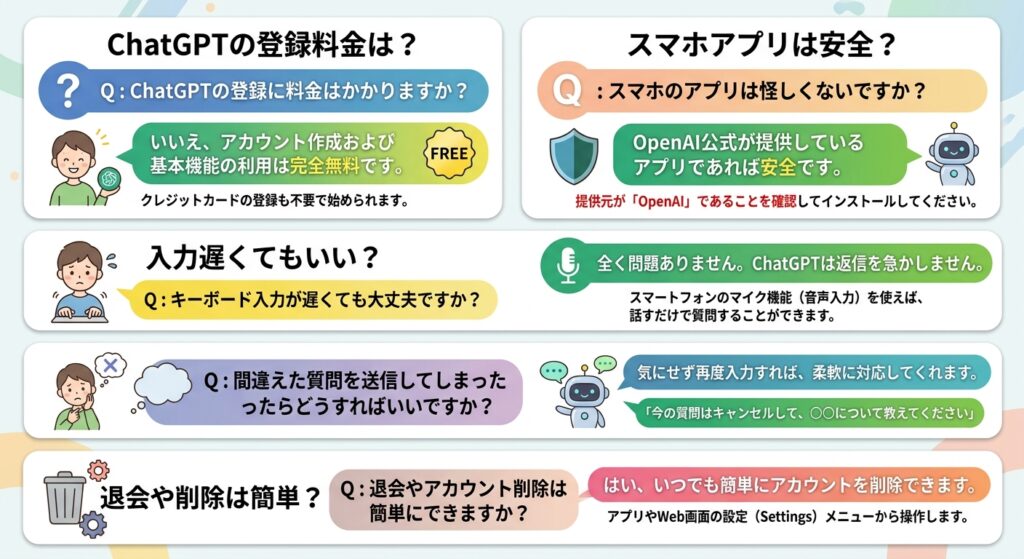
はい、基本機能はすべて無料で利用できます。
文章での会話や簡単な質問、一部の音声・画像機能は、料金を一切払わずに使えます。有料プラン(GoやPlusなど)も用意されていますが、日常の相談や趣味で使う範囲であれば、まずは無料版で十分満足できます。
どちらでも利用できますが、最初は「スマホ」がおすすめです。
スマートフォンならアプリを開いてタップするだけで手軽に使え、キーボード入力が苦手な方でも「音声入力(声で話しかける)」が簡単に利用できるからです。もちろん、大きな画面でじっくり文章を読み書きしたい方は、パソコンでの利用もおすすめです。
今お使いのスマートフォンやパソコンがあれば、新しい機器を買い足す必要はありません。
後ほど解説しますが、「画面を大きくして文字を見やすくしたい」「パソコンで快適に音声を使いたい」という段階になってから、タブレットやマイクなどの周辺機器を検討すれば大丈夫です。
まずは、スマートフォン(iPhone / Android)で公式アプリをインストールして使い始める手順を解説します。
お使いのスマホに合わせて、アプリを検索する画面を開きます。
検索欄に「ChatGPT」と入力して検索します。
App StoreやGoogle Playには、ChatGPTに似せた名前やアイコンの別のアプリが多数表示されます。不必要な課金を求められるアプリもあるため、必ず「提供元」を確認してください。
公式アプリを確認したら、「入手」または「インストール」ボタンをタップしてスマホにダウンロードします。
アプリを開くと、登録画面が表示されます。
画面下部にある入力欄をタップして、キーボードで日本語を入力してみましょう。
「こんにちは!今日からChatGPTを使い始めました。60代でも楽しめる使い方を3つ教えてください。」
送信ボタン(↑マークや紙飛行機マーク)を押すと、数秒でChatGPTから丁寧な回答が返ってきます。
パソコン(Windows / Mac)で利用する場合は、アプリをインストールしなくてもブラウザからすぐに使い始められます。
パソコンのブラウザ(Google ChromeやEdgeなど)を開き、ChatGPT公式サイト(chatgpt.com)にアクセスします。
画面の中央または右上にある「登録(Sign up)」をクリックします。スマホと同様に、Googleアカウントまたはメールアドレスを使って無料で登録できます。
ログインすると、画面中央に大きな入力欄が表示されます。
「新しいチャット(New chat)」を開き、質問したい内容を日本語で入力してEnterキーを押すだけで、会話を開始できます。
登録ができたら、日常の中でChatGPTを活用してみましょう。初心者の方に特におすすめの10の活用例です。
| やりたいこと | ChatGPTへの質問・相談の例 |
| ① 今日の献立を考える | 「冷蔵庫に鶏肉とキャベツがあります。簡単にできる夕食の献立を教えて」 |
| ② 旅行の計画づくり | 「60代夫婦向けに、1泊2日で行ける関東ののんびり温泉旅行プランを作って」 |
| ③ スマホの操作質問 | 「スマホで写真を家族にLINEで送る手順を分かりやすく教えて」 |
| ④ パソコンの疑問解決 | 「パソコンの画面が固まってしまった時の対処法をやさしく教えて」 |
| ⑤ 手紙・メール作成 | 「孫の小中学校入学をお祝いする親しみやすいメッセージ文を3つ考えて」 |
| ⑥ 地域のお知らせ作成 | 「町内会の秋の公園清掃のお知らせ文を、丁寧な言葉で短くまとめて」 |
| ⑦ 趣味・園芸の相談 | 「初心者でもベランダで簡単に育てられる秋の野菜や花を教えて」 |
| ⑧ 難しい文章の要約 | 「以下の契約書の文章を、小学生でもわかる言葉で3行に要約して:(文章)」 |
| ⑨ ブログ記事のアイデア | 「シニア向けの健康法に関するブログ記事のタイトル案を5つ考えて」 |
| ⑩ 声で気楽に会話する | マイクを押して「今日の出来事を話すので聞いてくれる?」と話しかける |
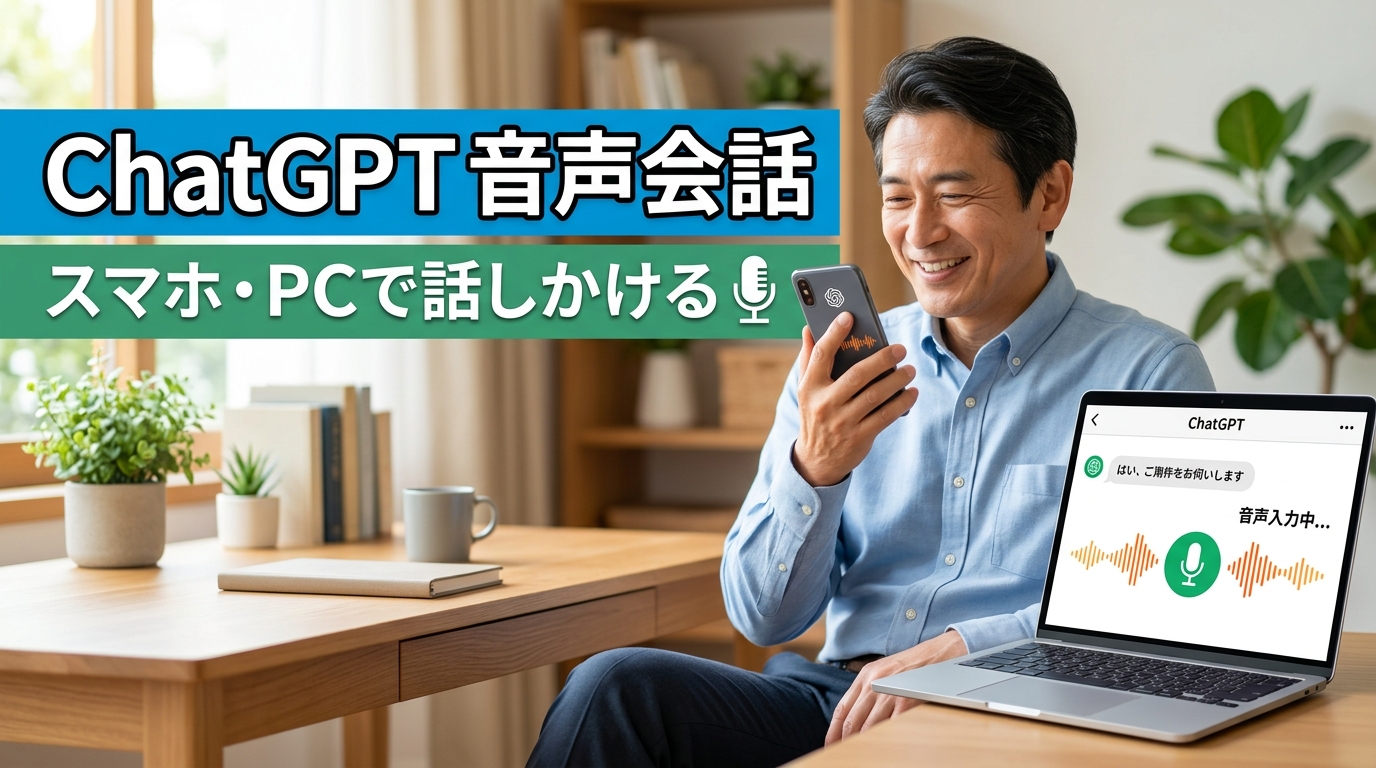
スマートフォンアプリの最大のメリットは、「声で話しかけて使うことができる点」です。
「文字を打つのが遅い」「手先や目の疲労が気になる」という方は、ぜひ音声機能を活用してみてください。
【パソコンでの音声入力を劇的にラクにする!おすすめUSBマイク】
パソコンで声を使ってChatGPTとやり取りしたい場合、2,000円〜3,000円程度で買える「USB接続マイク」を1つ用意するのがおすすめです。
パソコンのUSB端子に「カチッ」と挿すだけで自動認識されるため、難しい設定は一切いりません。内蔵マイクよりもこちらの声をはっきりと拾ってくれるため、誤変換が減り、まるで電話で話しているかのようにスムーズに相談できます。

 ポチップ
ポチップ
ChatGPTを安全に・安心して使うために、以下の3つのルールを必ず守りましょう。
住所、電話番号、本名、クレジットカード番号、銀行口座情報、パスワードなどは入力しないでください。AIに入力した情報はセキュリティ対策がされているものの、万が一のリスクを防ぐため「他人に見られて困る情報は入れない」のが鉄則です。
ChatGPTはとても自然で確信めいた文章を書きますが、時々もっともらしい嘘(誤った情報)を答えること(ハルシネーション)があります。
特に以下のテーマについては回答をそのまま信じ込まず、必ず公式情報や専門家に確認してください。
前述の通り、公式(OpenAI)以外の類似アプリに注意しましょう。登録時に「クレジットカード情報を入力してください」と求められた場合(無料登録の段階)、偽サイトの可能性があるため一度画面を閉じて確認してください。
基本的には現在お使いのスマホやパソコンで十分ですが、さらに快適に使いたい方向けのサポート機器をご紹介します。
画面の小さなスマホだと、ChatGPTの回答文章が読みづらく感じることがあります。60代の方には、画面サイズが大きな「大画面スマートフォン」や「シニア向けスマートフォン」が快適です。
「パソコンを起動するのは面倒だけれど、大きな画面で文字を読みたい」という方に最もおすすめなのがタブレットです。文字が大きく表示され、キーボードの画面入力も押しやすいため、シニア世代のAI利用に非常に適しています。
パソコンを使って声でChatGPTと会話したい場合は、USBで接続できるシンプルなマイクやヘッドセットがあると、声の認識率が大幅に向上します。
ChatGPTは、難解な技術ではなく「私たちの言葉(日本語)を理解してくれる親切な相談相手」です。
まずはこの3ステップから、あなたのChatGPTデビューを飾ってみてください。一度使い始めると、毎日の暮らしや調べ物がきっと何倍も楽しく便利になりますよ!